Publicidad

Mostrando entradas con la etiqueta Linux. Mostrar todas las entradas

25 de enero de 2012

Como comprimir archivos .RAR en partes en Linux

Ahora veremos como comprimir archivos .RAR en partes.

Primero hay que instalar el paquete RAR.

En distribuciones basadas en Debian basta con hacer un atp:


Para otras distribuciones como Fedora, primero descargamos RAR aqui. Ahora nos vamos a la consola, entramos en modo root
Nos vamos a la carpeta donde descargamos el Rar.

Descomprimimos el archivo

Cambiamos a la carpeta extraida

Instalamos el programa.

Limpiamos los archivos de la instalación:


Ahora a lo insteresante

rar a: esto va siempre que queremos comprimir un archivo en formato RAR.
-vm: significa que los trozos resultantes tendrán un tamaño de X MB, ustedes reemplacen [peso] por el tamaño que quieren que tenga cada trozo. Si quieren que sea en Kb reemplacen ‘m’ por ‘k’ , para bytes ponen ‘b’ y así…
NombreArchivo: es el nombre que tendrán las partes resultantes.


En la siguiente imagen vemos los archivos a comprimir


En la terminal nos posicionamos en la carpeta donde estan los archivos.

Ahora introducimos el comando, de esta forma tomara todos los archivos dentro de la carpeta, los archivos resultantes tendran un peso de 200mb.

En caso de querer hacerlo con un archivo especifico, seria de la siguiente forma.


16 de enero de 2012

Ejecutar archivo java(.jar) en linux desde terminal

Simple comando para ejecutar archivo .jar desde la teminal, Tengase en cuenta que se nesesita tener instalado Java.

Para instalarlo:

Para ejecutar una aplcacion java con extencion .jar como el JDownloader, lo hacemos con el siguiente comando

En la siguinete imagen se muestra, el programa a ejecutar.


Nos vamos a la consola y escribimos el comando con la direccion del archivo.


La terminal por defecto nos posiciona el la carpeta del usuario, en mi caso /home/SHINRON/ . Tengo guardado el JDownloader en la sguiente ruta /home/SHINRON/.JDownloader por lo que en el comando inclui la ruta del archivo apartir de la carpeta en la que estoy posicionado. Tambien se puede escribir el comando poniendo la ruta completa.


Nota: Un punto al principio del nombre de una carpeta o archivo significa que esta oculto

3 de julio de 2011

Instalar LibreOffice en fedora


LibreOffice es una suite ofimática libre y gratuita, que funciona en muchos tipos de ordenadores y sistemas operativos, como por ejemplo Windows, Mac y Linux.

LibreOffice se creó como una bifurcación de OpenOffice.org en octubre de 2010, y está creada y mantenida por una comunidad liderada por la fundación The Document Foundation. Está disponible bajo la licencia GNU Lesser General Public License.3 La compra de Sun Microsystems (líder del desarrollo de OpenOffice.org) por Oracle fue el desencadenante de esta bifurcación debido a la orientación dada por Oracle.

introducimos en la terminal:


les aparecera algo parecido a esto:


Usando el comado yum instalaremos los packetes que nesecitemos; de la siguiente manera.


Aca el video en youtube

17 de mayo de 2011

Ver Temperatura CPU en linux

En esta ocasión les mostrare como ver la temperatura del cpu en linux mediante la consola o terminal.
Primero debemos instalar el paquete acpi

En Debian/Ubuntu


En Red Hat/Fedora


Para ver la temperatura


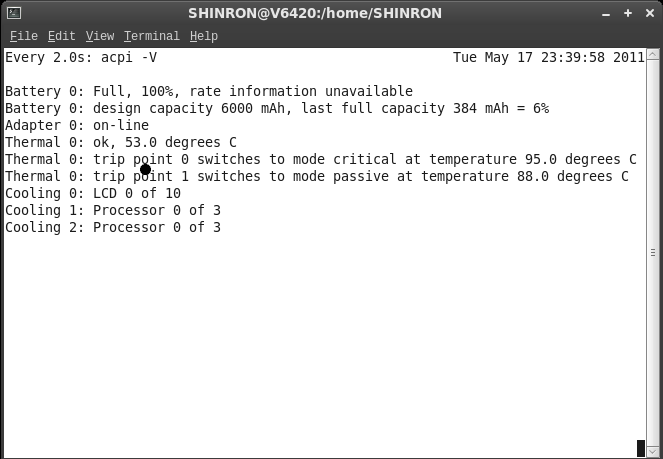
Para mas informacion (Temperatura, bateria y estado del cargador)


Para ver la infomacion en tiempo real


Les aparecera algo parecido a esto:


Fuente: Conociendo linux

12 de enero de 2011

Instalar OpenOffice en Fedora


OpenOffice.org (frecuentemente escrito OOo para abreviar) es una suite ofimática libre (código abierto y distribución gratuita) que incluye herramientas como procesador de textos, hoja de cálculo, presentaciones, herramientas para el dibujo vectorial y base de datos.

introducimos en la terminal:


les aparecera algo parecido a esto:


Usando el comado yum instalaremos los packetes que nesecitemos; de la siguiente manera.


Fuente | wiki.laptop.org

19 de diciembre de 2009

UNetbootin | Instala Linux desde USB


Unetbootin (Universal Netboot Installer) es una software multiplataforma que permite la instalación de varias distribuciones GNU/Linux desde una memoria USB o desde un disco duro USB sin necesidad de usar un CD o DVD.
UNetbootin está escrito en C++ usando la biblioteca Qt 4 y su código fuente está disponible.[1] La versión Linux está compilada usando g++ y la versión Windows con mingw32, ambas usando un enlace estático de Qt 4 para no usar librerías externas, existiendo la posibilidad de compilar manualmente el código para incluir un enlace dinámico hacia las librarías Qt.
Caracteristicas
  • Multiplataforma (disponible para Windows y Linux).
  • Instalación no-destructiva (no formatea el dispositivo) usando Syslinux.
  • Soporte para las principales distribuciones de Linux (Ubuntu, Fedora, openSUSE, CentOS, Debian, Linux Mint, Arch Linux, Mandriva, Slackware, etc.).
  • Permite cargar varias utilidades, como Parted Magic, Super Grub Disk, Ophcrack, BackTrack o Gujin entre otras.
  • Detección automática de todos los dispositivos extraibles.
  • Instalación en red, similar a Win32-Loader.
  • Personalización del núcleo.
  • La instalación es la misma que si se hiciera desde el CD/DVD original
Requerimientos:
Microsoft Windows 2000/XP/Vista/7, or Linux.
Pagina | UNetbootin

19 de abril de 2009

Explorar particiones Mac y Linux desde Windows


Si estás ejecutando de forma nativa un sistema operativo Windows en un Mac, habrás podido comprobar como la partición del disco duro perteneciente a Mac no está disponible.
Es ese uno de los principales inconvenientes que tiene la instalación nativa de Windows frente a la virtualización mediante VMWare Fusion o Parallels.
HFSExplorer es una herramienta desarrollada en Java que permite explorar todo el contenido de la partición de Mac, incluyendo los archivos de sistema.
Si tienes varias particiones en el disco duro, HFSExplorer cuenta con una herramienta para detectar sistemas de ficheros HFS.
Sin duda, las dos características más interesantes de la aplicación son, por un lado, la posibilidad de extraer cualquier fichero de la partición de Mac y, por otro, la apertura de imágenes de disco UDIF (los tradicionales archivos .dmg).
Nota
HFSExplorer requiere Java Runtime Environment 1.5 o superior.

Por otra parte, para acceder a una partición de Linux desde Windows y viceversa contamos con diferentes herramientas. Por un lado, la virtualización, que permite emular el sistema operativo al completo; por otro, aplicaciones como Ext2 Installable File System, que proporcionan acceso de lectura y escritura a unidades cuyo sistema de ficheros sea Ext2.
Ext2 Installable File System solicita al usuario durante su instalación una letra de unidad para la partición donde se encuentra el sistema de ficheros Ext2. La nueva unidad será accesible desde ’Mi PC’.
Si queremos trabajar con un fichero ubicado en la partición Ext2, no será necesario copiarlo primero a la partición de Windows, ya que es posible hacerlo desde la primera.
Las operaciones que se pueden realizar en la unidad de destino son las típicas: lectura y escritura de ficheros, listar directorios, renombrar archivos, mover y borrar ficheros, modificar la etiqueta de volumen, etc.

13 de abril de 2009

¿Por que linux es mejor?

A mi parecer es un sistema muy bueno y es la primera vez que voe este sitio que nos muestrael porque linux es mejor. Coincido con la mayoria de estos puntos.

Esta weba llamada "Por que linux es mejor"(Why linux es better) ha sido traducida a varios idiomas incluido el español. En el sitio se muestran las razones del por que linux es mejor.

El sitio se presenta con una serie de imagenes. Otra cosa que me resulto imaginativa es el faq que tiene para los que ya utilizan alguna distribucion de linux. Muy bien desarrollado.

ademas nos presenta los pocos casos donde deberias quedarte con windows, que es la parte en la que no coincido excepto si eres un jugador empedernido

Audio: Garbage - Only Happy When It Rains